

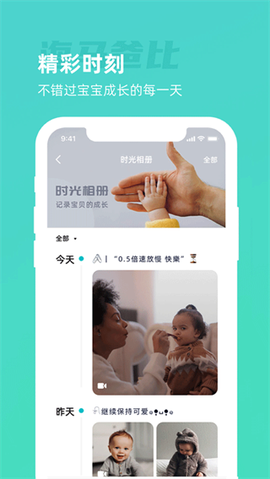
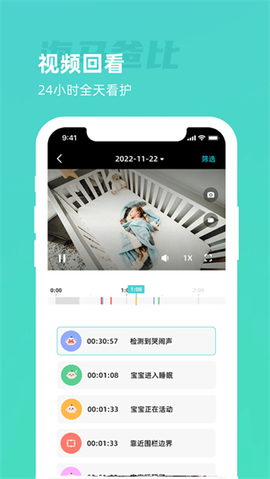
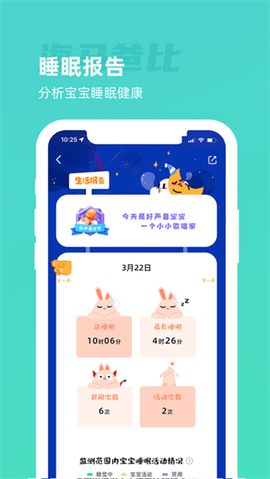
海马爸比App说白了就是一款专门为家庭打造的智能摄像机管理神器,利用P2P技术让你跟家里的嵌入式摄像机实时连线,随时随地都能瞄一眼家中的情况。不管你是想远程看娃、跟家人唠嗑,还是记录宝宝的吃喝拉撒睡,这货都能搞定。绑定设备简单到爆,不用折腾网线,扫个码或蓝牙一配对,就能立马看到实时画面、收到告警消息和视频,还能双向语音通话,沟通零距离。更贴心的是,它还内置了育儿辅助功能,比如喂养日记、宝宝发育和睡眠数据记录,外加一堆育儿知识和实用攻略,把智能监控和家庭育儿管理无缝融合到一起,简直是爸妈的得力助手。
![海马爸比[图1]](https://static.down8818.com/uploads/20260706/6a4b54271495d7.22165825.png)
软件特色
1、部署简便:别被那些复杂的网络布线吓到,直接扫个二维码,设备就能跟无线网络和账号绑定,分分钟搞定。
2、实时视频:不管你是在上班、逛街还是蹲坑,掏出手机就能看实时画面,家里发生啥一清二楚。
3、双向语音:随身对讲功能超实用,一键就能跟家人通话,哪怕你人在外地,也能像面对面聊天一样。
海马爸比App使用说明
一、添加设备
1、打开海马爸比App后,首页会显示宝宝信息,直接点“+添加设备”开始绑定看护器。
![海马爸比[图2]](https://static.down8818.com/uploads/20260706/6a4b542767b741.16181489.png)
2、在添加设备页面,根据你手头的设备选对应型号,比如海马爸比二代、三代、四代等,别选错了。
![海马爸比[图3]](https://static.down8818.com/uploads/20260706/6a4b54279e7347.45847011.png)
3、支持蓝牙绑定设备,要是蓝牙连不上,还能扫码添加,灵活得很。
![海马爸比[图4]](https://static.down8818.com/uploads/20260706/6a4b5427d5be13.58875545.png)
4、开机后等大概15秒,红灯闪烁就说明进入配网状态了,接着按提示操作就能完成添加。
![海马爸比[图5]](https://static.down8818.com/uploads/20260706/6a4b542814a020.50122282.png)
5、添加成功后进入监控页,实时画面、睡眠质量、温湿度一目了然,还能双向语音、拍照录像。
![海马爸比[图6]](https://static.down8818.com/uploads/20260706/6a4b54284b2c93.82881207.png)
二、更多功能
1、在“发现”页面,你能翻到一堆育儿干货,比如喂养、发育、睡眠方面的知识和攻略,简直是个育儿百科。
![海马爸比[图7]](https://static.down8818.com/uploads/20260706/6a4b5428909961.43406772.png)
2、在“喂养日记”页面,按日期查看并记录宝宝的喂养数据,方便你跟踪成长情况。
![海马爸比[图8]](https://static.down8818.com/uploads/20260706/6a4b5428c90b20.30278254.png)
常见问题
一、如何选配存储卡?
1、设备最大支持128G内存卡,别买超了。
2、只认FAT32格式的内存卡,要是你的卡是exFAT或NTFS格式,得用PartitionGuru这类分区软件转成FAT32。注意卡里不能有隐藏分区或未分配空间,必须确保只有一个FAT32分区。
二、是否可以调节画面清晰度?
当然可以,画面有标清、高清、超清三种模式,按需切换就行。
三、升级成功的设备需要重新绑定连接吗?
完全不用,设备升级不会影响账号绑定,重启后直接正常用。
四、是否支持手机远程升级?
支持。当设备固件有新版本时,设备主界面右上角的“设置”按钮会显示红点。点进去选“固件更新”,再点“立即更新”就开始远程升级了。升级过程中设备会安装固件并重启,等一会儿就自动连上Wi-Fi,版本号也能在App里看到。
五、为什么要升级固件?
建议及时升级,因为App新版本的部分功能得靠新固件支持才能用,别偷懒。
六、分享账号有哪些权限?
分享账号只能看实时画面和消息视频,没法改动设备设置,安全得很。
七、分享账号如何设置?
1、在设备主界面右上角点设置-设备共享-点底部“+”添加分享账号-输入对方的账号,确认就搞定。
2、共享后,对方登录自己的账号就能看到共享的设备。
八、如何将设备绑定海马爸比APP?
1、设备通电开机。
2、打开App,进主页面点右上角的“+”,选对应设备。
3、长按设备reset键5秒左右,听到提示音后继续。
4、填上Wi-Fi名称和密码。
5、设置设备名称和场景位置点保存,生成二维码。
6、用设备镜头扫手机上的二维码,听到连接成功提示音后,指示灯变在线,绑定完成。
更新日志
v3.3.6版本
1、新增喂养记录桌面小组件,方便随时查看。
2、新增魔法打印机设备,玩法更多样。
3、优化使用体验,操作更丝滑。