

画质魔盒是一款专业的游戏画质调节工具,旨在通过实时优化图形参数提升用户的游戏体验。该软件提供精细的画面质量与帧率调控功能,帮助用户根据设备性能与个人偏好自定义视觉表现,从而在保障流畅度的同时实现更高质量的图像渲染。
画质魔盒功能介绍
1. 该软件提供全面的画质配置支持,用户可依据实际需求灵活调整各项参数,实现高效画质管理。
2. 内置多档画质与帧率预设选项,涵盖从基础到高级的不同图像效果,满足多样化使用场景。
3. 通过实时画质修改功能,用户能够即时预览调整效果,确保设置符合预期视觉要求。
画质魔盒特点优势
1. 工具集成丰富的调节选项,可对分辨率、纹理质量、抗锯齿等核心参数进行独立配置,操作逻辑清晰明确。
2. 支持根据不同设备性能匹配相应画质方案,在保证画面流畅性的前提下最大限度提升视觉表现。
3. 采用模块化设计理念,各项功能均经过稳定性测试,可长期保持可靠的运行状态。
画质魔盒怎么使用
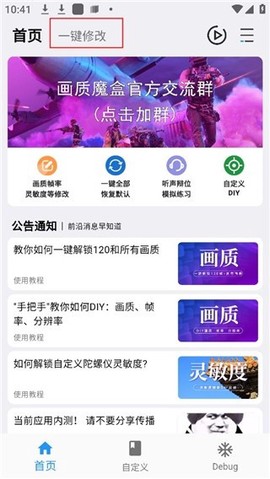
1. 启动软件后点击界面顶部的“一键修改”入口,进入参数设置界面。
![画质魔盒[图1]](https://static.down8818.com/uploads/20251109/6910064ab03f47.62868959.png)
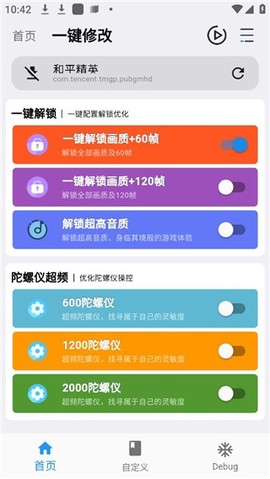
2. 在画质模板库中选择目标预设方案,或通过自定义模块手动调整帧率、分辨率等具体参数。
![画质魔盒[图2]](https://static.down8818.com/uploads/20251109/6910064b22ecf9.26122813.png)
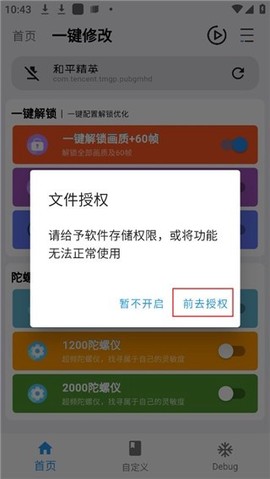
3. 完成设置后需授予软件相应的系统权限,以确保参数修改能够生效。
![画质魔盒[图3]](https://static.down8818.com/uploads/20251109/6910064b6fce51.06895230.png)
4. 通过版本切换功能可适配不同游戏版本,确保兼容性。
![画质魔盒[图4]](https://static.down8818.com/uploads/20251109/6910064bc6b662.71409826.png)
5. 最终点击右上角启动按钮即可使配置生效并进入游戏。
画质魔盒如何开启
1. 通过官方渠道下载安装包并完成软件部署,启动主程序后向左滑动调出设置面板。
2. 激活压感按键开启画质调节功能,进入游戏操作设置界面将AB键与开火/开镜键位重合。
3. 保存修改后进入图像设置菜单,启用120帧模式选项以解锁高帧率显示支持。
画质魔盒怎么授权文件夹访问
在系统设置中开启存储访问权限是必要条件。权限管理是多用户系统的核心机制,通过分配特定资源的使用范围保障系统安全。画质魔盒需获得文件读写授权方可修改游戏配置文件。
![画质魔盒[图5]](https://static.down8818.com/uploads/20251109/6910064c270356.27756863.png)