

哥们,是不是经常遇到网络卡顿、被人蹭网搞得火大?今天给你安利一个神器,专门治各种网络不服。这东西能把中兴旗下的无线路由器拿捏得死死的,优化无线体验,改善网络环境,让你拥有高速且稳定的连接。不仅能设密码、管接入,出问题还能直接诊断,便利性简直拉满,绝对是家庭网络管理的必备装备。
核心体验与强力加持
1、全面升级的掌控力,这可不是旧版本能比的,适配设备更多,还能远程管理和分享数据,随时随地都能操作。
2、手机和 Pad 都能装,随时盯着 uFi 或 CPE 产品的状态,就像开了全图视野一样,网络状况一目了然。
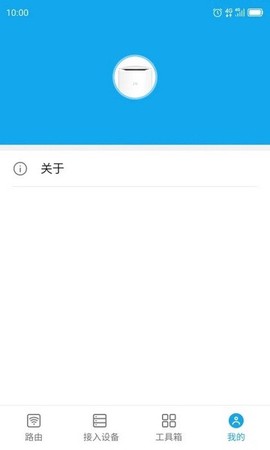
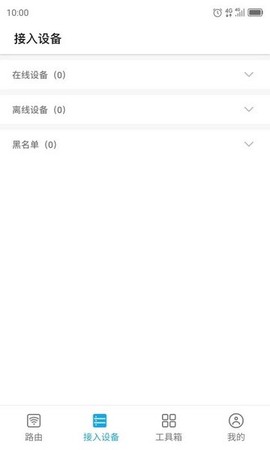
3、管理功能强大,接入用户信息随时查,支持限制流量和 WiFi 分享,谁在偷跑流量一眼就能看出来。
4、网络服务查看更简洁,多种管理服务及时在线了解,不用在那翻来翻去,效率极高。
5、家长控制功能特别实用,设置孩子终端的上网时间段,确保健康上网,这波操作懂的都懂。
6、黑名单管理和访客 WiFi 一键开启,规避蹭网节约流量,给访客专属连接,确保家庭网络安全,稳如老狗。
![ZTELink[图1]](https://static.down8818.com/uploads/20260514/6a057211d57467.84408386.png)
快速上手指南
1、先把无线路由器的 WiFi 功能打开,用手机搜索信号并连接,这是第一步,别搞错了。
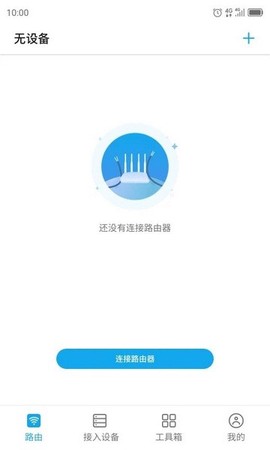
2、手机上打开应用,进入主界面,这时候你就能看到基本的状态信息了。
![ZTELink[图2]](https://static.down8818.com/uploads/20260514/6a0572121dade6.48476719.png)
3、点击连接路由器,跟着提示走,别急,一步步来。
![ZTELink[图3]](https://static.down8818.com/uploads/20260514/6a057212565ca2.54756898.png)
4、单击登录打开窗口,输入和路由器网络登录页面一致的密码,默认是管理员,输完点登录就搞定了。
疑难杂症对症下药
1、设备无法上网?先检查网线连接是否正常,再去工具箱更多里看网络设置。如果是运营商网络,需要账号密码就设 PPPOE,不需要就设 DHCP。要是还不行,联系运营商或者重启设备,恢复出厂设置再重新设。
2、设备按键怎么用?Reset 按钮长按能恢复出厂,忘记密码就用它。WPS 按钮没设置时用于 Mesh 配对,设置后可以配对和 WPS 连接,功能挺多。
3、如何管理室外路由?需要借助室内机的 WiFi,室外机连个带 WiFi 的室内路由器,手机连室内机 WiFi,打开应用就能连到室外机,稍微绕一点但很稳。
4、如何组网?搭建家庭 WiFi Mesh 网络,实现全覆盖。设备要有 Mesh 功能,组网时两台靠近,成功后再摆放。主设备配子设备,指示灯红了就查状态,子设备红了可能是脱离范围,拿到主设备 5 米内按 WPS 再连,不行就恢复出厂重新组网。