

屏幕工具箱 app 官方版是什么?这是一款针对安卓系统底层交互逻辑进行优化的屏幕辅助管理工具。该应用集成防误触、全局水印及防烧屏机制,旨在延长屏幕物理寿命并优化特定场景下的交互体验。通过悬浮窗技术实现区域遮挡与信息覆盖,用户能够在长时间使用设备时有效降低屏幕损耗,同时对输出内容进行版权标识。
软件特色
1、防误触机制:支持用户自定义悬浮窗区域,针对游戏或特定应用中的易误触点位进行物理遮挡,避免操作干扰。
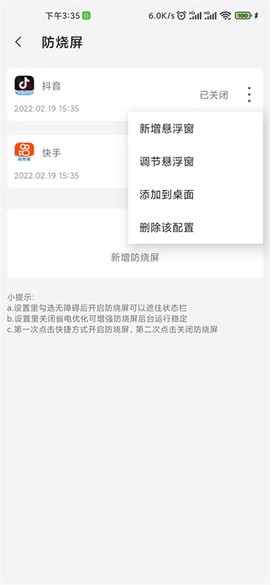
2、防烧屏保护:针对抖音、快手等高亮度静态画面应用,启动前自动加载阴影悬浮窗,遮挡状态栏等易烧屏区域,降低 OLED 屏幕老化风险。
3、全局水印系统:允许用户自定义文本信息,以覆盖层形式显示于系统屏幕之上,适用于截图或录屏场景的版权保护需求。
屏幕工具箱如何使用
1、启动防误触功能
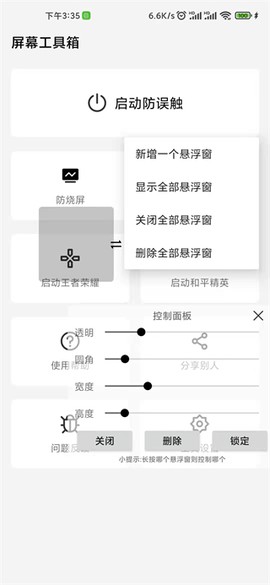
首次运行需授权悬浮窗权限。授权成功后,桌面将显示黑色半透明悬浮区域及控制面板。该区域不可点击,仅用于遮挡,支持自由拖动定位。
![屏幕工具箱[图1]](https://static.down8818.com/uploads/20260510/6a00433e0c4295.83474804.png)
2、配置防烧屏策略
针对短视频应用,可预设阴影悬浮窗。支持自定义添加其他应用,并为单一应用配置多个悬浮窗区域。提供桌面快捷方式,实现一键启停。
![屏幕工具箱[图2]](https://static.down8818.com/uploads/20260510/6a00433e498060.75147785.png)
3、设置全局水印
输入自定义文字内容,系统将生成覆盖层。在截图或录屏时,水印将同步保留,用于标识来源或版权信息。
![屏幕工具箱[图3]](https://static.down8818.com/uploads/20260510/6a00433e8d3897.68032333.png)
4、控制面板操作
长按悬浮窗可唤出控制面板。面板支持调整透明度、圆角、宽高参数,并提供关闭、删除、锁定位置功能。右上角支持隐藏面板。多悬浮窗场景下,长按特定窗口即锁定控制对象。
![屏幕工具箱[图4]](https://static.down8818.com/uploads/20260510/6a00433ec6fde1.28444198.png)
5、悬浮窗管理菜单
启动悬浮窗后,再次点击首页启动防误触选项,可弹出管理菜单。支持新增悬浮窗、显示全部、关闭全部及删除全部等批量操作。
![屏幕工具箱[图5]](https://static.down8818.com/uploads/20260510/6a00433f0e8149.65315831.png)
6、长按时间调节
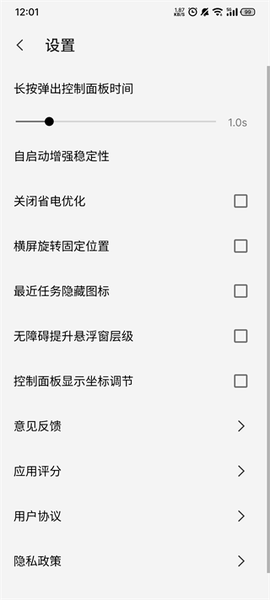
在工具设置中,通过滑块调节长按弹出控制面板的阈值时间。若需禁用该手势,可将滑块移至最右侧。
![屏幕工具箱[图6]](https://static.down8818.com/uploads/20260510/6a00433f4e1786.40503916.png)
7、游戏场景示例
以王者荣耀为例,针对右上角边缘易误触的设置图标,可通过悬浮窗屏蔽该区域,优化游戏操作体验。
![屏幕工具箱[图7]](https://static.down8818.com/uploads/20260510/6a00433f87daf0.80109146.png)
软件亮点
1、内置使用帮助文档,用户查阅后可快速掌握操作流程,降低学习成本。
2、游戏场景下可直接启用防烧屏功能,对屏幕硬件提供实质性保护。
3、支持应用分享机制,便于用户将工具推荐给其他有需要的设备使用者。
4、支持为视频或图片添加个性化水印,有效维护内容版权不受侵害。
更新日志
v2.5.0 版本
1、优化无障碍判定算法,修复部分场景下判定不准确的问题。
2、修复抖音进入横屏全屏后,返回竖屏时悬浮窗跟随恢复异常的问题。