

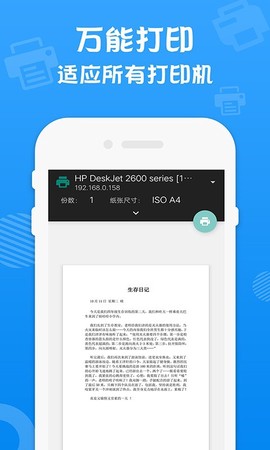
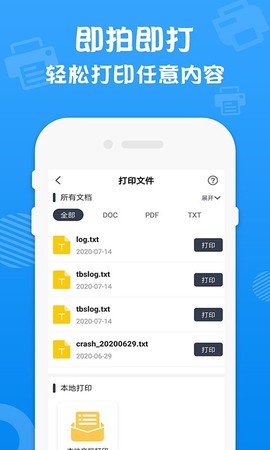
万能打印机是一款让你彻底告别电脑束缚的手机打印神器,说白了就是把打印机装进口袋里。这软件最牛的地方在于它那股子聪明劲儿,内置的新一代文件检索系统能把手机里乱七八糟的文档、图片、表格自动分门别类,你压根不用翻半天相册或者文件管理器,想打啥直接搜名字就能揪出来。更绝的是,它跟市面上几乎所有的家用和商用打印机都能勾搭上,惠普、佳能、爱普生、兄弟、联想这些大牌通吃,甭管你是喷墨的、激光的还是针式的,只要连上同一个WiFi,手机一划拉就能出纸,连驱动都不用你操心,云端驱动库早就给你备好了。
这玩意儿到底能干啥?
1、打印玩法多到离谱。它不是那种只会傻乎乎打印文字的呆瓜,错题本整理、证件照排版、标签贴纸、图文混排这些活儿它都能干,而且模板都是现成的,你选个尺寸,照片往里一丢,几秒钟就给你排得漂漂亮亮。
2、文件格式兼容性让人放心。Word、Excel、PPT、TXT这些办公三件套它直接啃得动,你从微信、钉钉、邮箱里下载的附件,不用转换格式,直接就能扔给它打。
3、操作逻辑简单粗暴。界面清爽,按钮大,功能分区明确,哪怕是家里老人第一次用,看两眼也能明白怎么把手机里的照片变成纸上的回忆。

怎么把打印机连上手机?
1、先把打印机接到一台主电脑上,装好驱动,然后进控制面板的设备和打印机,找到你的打印机图标,右键点开打印机属性。
2、切到共享标签页,勾上共享这台打印机,顺便把在客户端计算机上呈现打印作业也勾上,这样其他设备才能看到它。
3、接着去控制面板的用户账户里,给主电脑设个用户名和密码,这是为了让局域网里的其他设备能认证登录。
4、如果你嫌密码麻烦,那就得动点小手脚。打开控制面板的管理工具,双击本地安全策略,然后一路点开本地策略、安全选项,在右侧找到使用空密码的本地账户只允许进行控制台登录这一项。
5、双击它,把已启用改成已禁用,点确定。这样一来,主电脑就算不设密码,别人也能直接进桌面。
6、共享搞定后,查一下主电脑的IP地址,然后在另一台需要打印的电脑上按Win+R调出运行框,输入两个反斜杠加IP地址,比如\\192.168.1.100,回车。
7、弹窗里输入主电脑的用户名,密码留空,确定。进去后就能看见那台共享打印机了,右键选连接。
8、系统会提示安装驱动程序,它会自动从主电脑那边拉驱动过来装好。装完不用重启,直接就能开打。
这软件有啥让人上头的细节?
1、照片打印这块它玩得特别溜。内置了1寸、2寸、5寸、6寸、7寸、10寸、12寸这些常用尺寸模板,你拍个证件照,选好尺寸,它自动给你排好版,直接打出来就能用,省去了跑照相馆的功夫。
2、它还支持钉钉打印和网页直接打印,黑白、灰度、彩色三种模式随便切,纸张大小从A3到B5全覆盖。更贴心的是,它连打印偏好都能记忆,你上次用的设置,下次打开还是那个样。
3、兼容性这块它敢拍胸脯保证,市面上99%的无线打印机它都能认出来,而且对安卓系统的版本几乎不挑食,老机型新机型都能顺畅跑起来。
4、打印任务队列管理得明明白白,你可以同时丢好几个文件进去排队打,中途想取消哪个就直接划掉,不会卡死,也不会打乱顺序。