

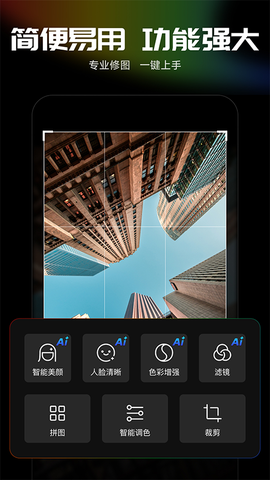
光影魔术手是一款面向电脑端的专业级图像处理软件,广泛应用于视频剪辑、图片后期处理及数码照片整理领域。该软件通过直观的操作界面和丰富的调图参数,能够显著提升图像画质,简化复杂处理流程,是摄影爱好者与日常用户优化图片效果的理想工具。它支持多种格式图片的批量处理与个性化编辑,操作简便且功能全面,值得推荐。
![光影魔术手[图1]](https://static.down8818.com/uploads/20260703/6a47553abea758.03620159.png)
软件特色
1、拥有强大的调图参数:包含自动曝光、数码补光、白平衡、亮度对比度、饱和度、色阶、曲线、色彩平衡等丰富选项。全新版本对UI界面进行优化设计,视觉体验更佳,操作流畅度与易用性提升,无需专业软件即可调出理想光影效果。
2、丰富的数码暗房特效:提供Lomo风格、背景虚化、局部上色、褪色旧相、黑白效果、冷调泛黄等多种特效,轻松制作多变照片风格。其中反转片效果是核心功能之一,可模拟专业胶片质感。
3、海量精美边框素材:内置精选边框,支持在线下载社区用户制作的边框资源,方便制作个性化相册。
4、随心所欲的拼图:涵盖自由拼图、模板拼图和图片拼接三大模块,提供多种拼图模板与边框选项,独立拼图窗口便于整合照片并与他人分享。
5、便捷的文字和水印功能:支持横排、竖排、发光、描边、阴影、背景等文字效果,可保存为模板重复使用。多种混合模式提升水印融合度。
6、图片批量处理功能:利用多核CPU快速批量处理图片,支持调整尺寸、添加文字、水印、边框及特效。可保存历史操作模板并一键应用到所有图片,提升效率。
功能介绍
反转片效果:模拟反转片效果,提升反差与色彩亮度。
反转片负冲:模拟反转负冲效果,呈现诡异而新奇的色彩。
黑白效果:模拟多类黑白胶片效果,改变反差与对比度。
数码补光:智能补光曝光不足区域,过渡自然。
人像褪黄:一键校正肤色偏黄问题,效果显著。
组合图制作:将多张照片组合排列,适合商品陈列展示。
高ISO去噪:去除高ISO设置下的红绿噪点,保持锐度。
柔光镜:模拟柔光镜片,带来朦胧美感。
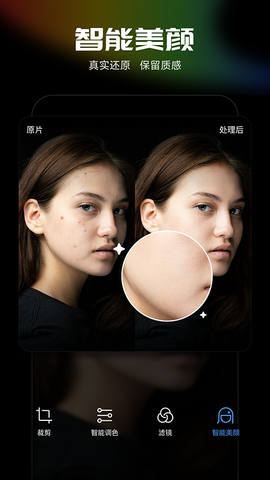
人像美容:磨皮功能使皮肤细腻,不影响头发与眼睛锐度。
影楼风格人像:模仿影楼风格,冷调、高光溢出、柔化。
包围曝光三合一:将三张不同EV照片合成为高宽容度图像。
冲印排版:一键完成证件照排版,最多可排16张1寸照片。
一指键白平衡:自动修正色彩偏差,支持手工微调。
自动白平衡:智能校正色调偏差。
严重白平衡错误校正:纠正严重偏色问题,修复色彩溢出。
褪色旧相:模拟老照片效果,色彩黯淡怀旧。
黄色滤镜:模拟老照片效果,呈现颓废暖色调。
负片效果:模拟负片高宽容度,增加高光与暗部细节。
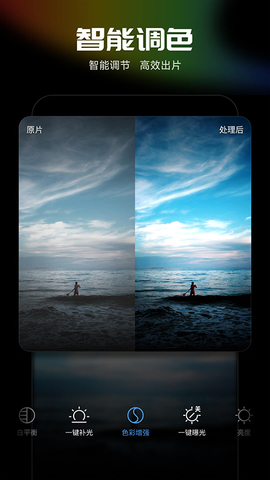
晚霞渲染:针对天空、朝霞等场景特效,色彩艳丽过渡自然。
夜景抑噪:处理夜景暗部噪点,效果显著且不影响锐度。
死点修补:针对CCD死点一次设定,后续自动修补。
自动曝光:智能调整曝光范围,迎合视觉需求。
红饱和衰减:修补红色溢出问题,如红色细节缺失的红花。
LOMO:模仿LOMO风格,四周暗角,色调可调。
色阶、曲线、通道混合器:多通道调整,操作同PS,适合高级用户。
其他调整:锐化、模糊、噪点、亮度、对比度、gamma调整、反色、去色、RGB色调调整等。
光影魔术手官方下载电脑版如何抠图
自动抠图
1、打开自动抠图功能。
2、使用选中笔在需保留区域。
![光影魔术手[图2]](https://static.down8818.com/uploads/20260703/6a47553b1a0f70.77888132.png)
光影魔术手官方下载电脑版更多使用攻略
光影魔术手怎么调像素大小?
一、打开图片后,点击上方选择框中的【尺寸】,可根据需求添加常用尺寸。
![光影魔术手[图3]](https://static.down8818.com/uploads/20260703/6a47553b522398.12900578.png)
二、在添加常用尺寸框中输入尺寸,点击【确定】。
![光影魔术手[图4]](https://static.down8818.com/uploads/20260703/6a47553b9d0b47.97020726.png)
三、如需调整像素,点击菜单栏【尺寸】选项。
![光影魔术手[图5]](https://static.down8818.com/uploads/20260703/6a47553be6f557.16858417.png)
四、自行调整像素后点击【确定】即可。
![光影魔术手[图6]](https://static.down8818.com/uploads/20260703/6a47553c382508.79651940.png)
光影魔术手怎么去水印?
一、打开软件后点击顶部【打开】导入图片。
![光影魔术手[图7]](https://static.down8818.com/uploads/20260703/6a47553c862922.86136209.png)
二、点击右上角【数码暗房】,选择【人像】。
![光影魔术手[图8]](https://static.down8818.com/uploads/20260703/6a47553cca3685.34491527.png)
三、选择【祛斑】工具。
![光影魔术手[图9]](https://static.down8818.com/uploads/20260703/6a47553d1bb778.41901997.png)
四、红色圆圈出现后,点击需去除水印的位置。
![光影魔术手[图10]](https://static.down8818.com/uploads/20260703/6a47553d545131.58119290.png)
五、反复点击需去除区域即可清除水印。
![光影魔术手[图11]](https://static.down8818.com/uploads/20260703/6a47553da66095.74496506.png)
光影魔术手怎么换底色?
1、打开软件,点击左上角“打开”。
2、选择需更换底色的图片并打开。
3、在菜单中点击抠图,选择“色低抠图”。
4、点击需更换区域使其变为透明。
5、在右侧点击“更多颜色”并确定。
6、在色度抠图中点击“确定”。
7、完成后点击“保存”。
![光影魔术手[图12]](https://static.down8818.com/uploads/20260703/6a47553e04fda5.93038009.png)